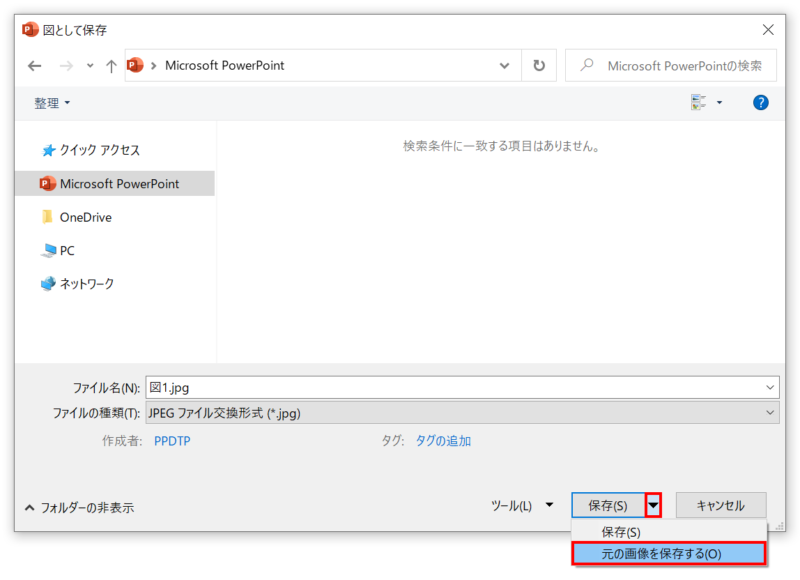
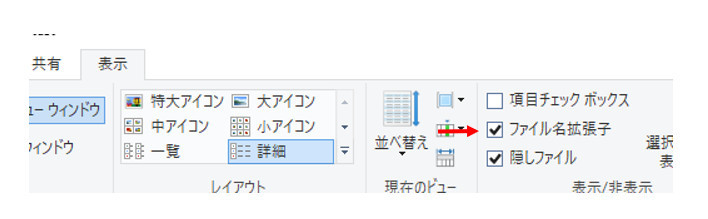
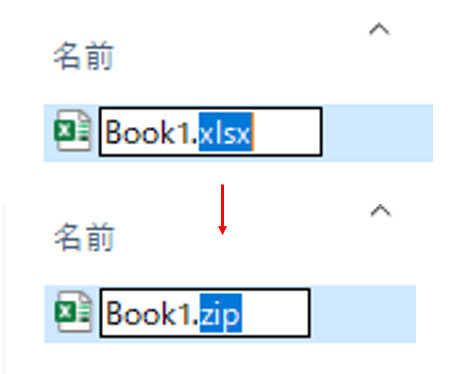
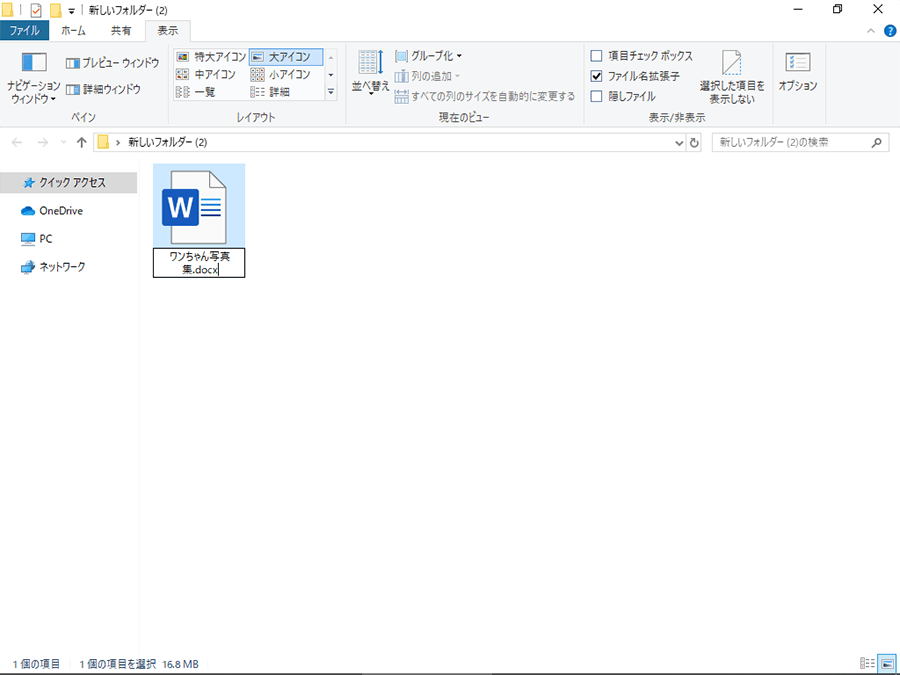
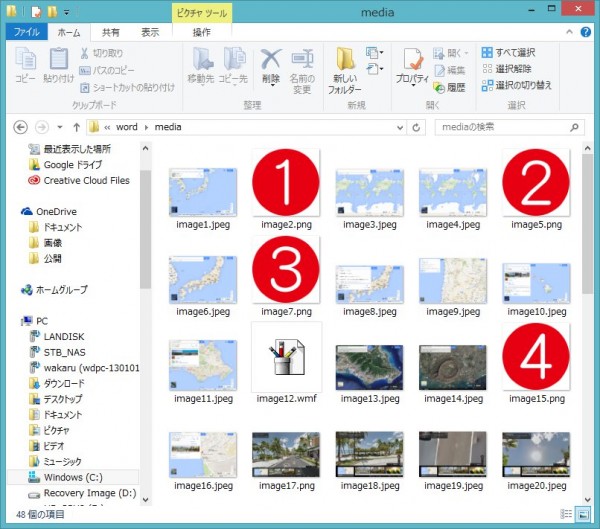
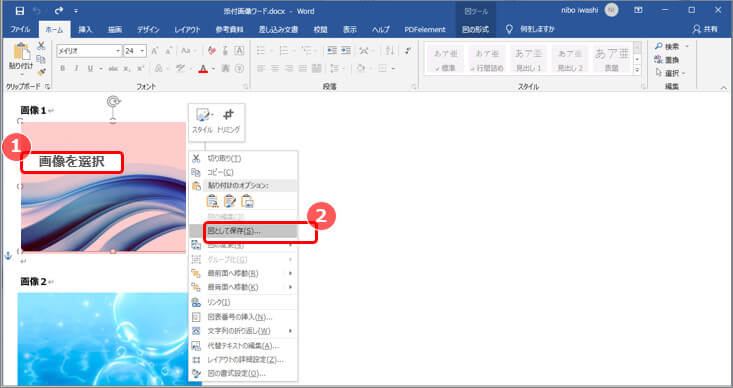
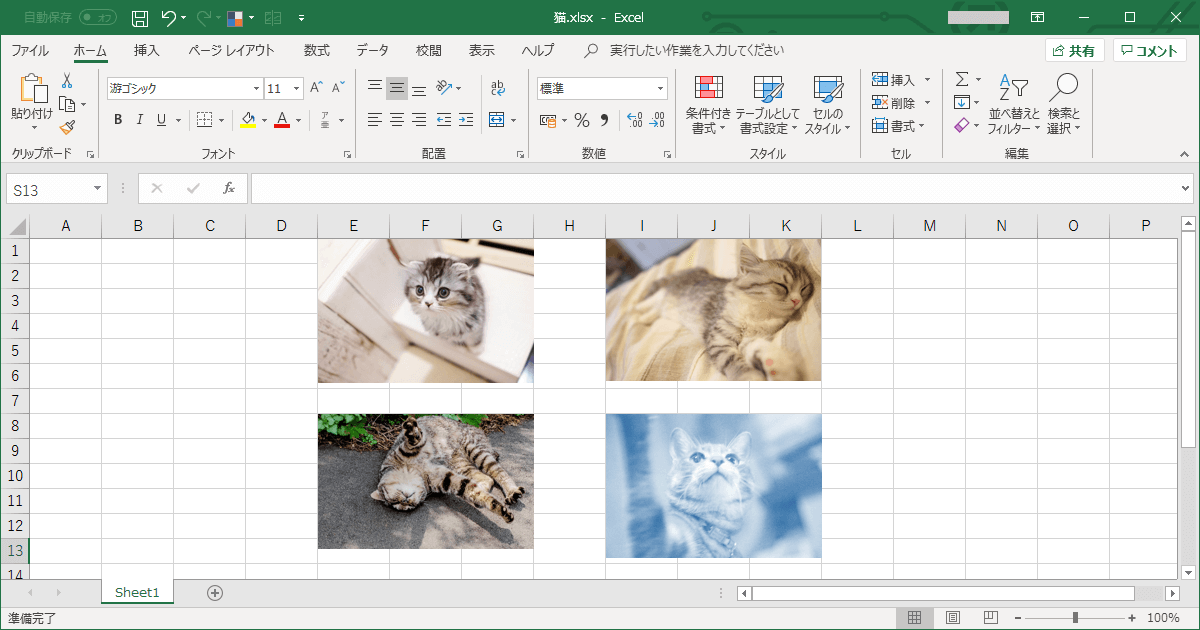
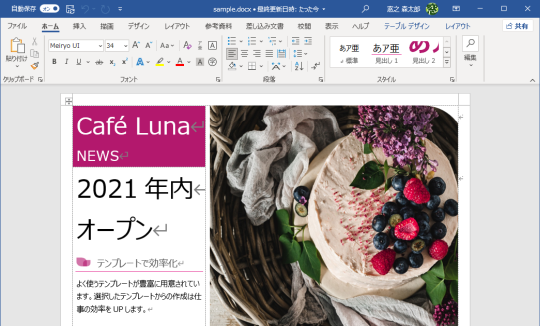
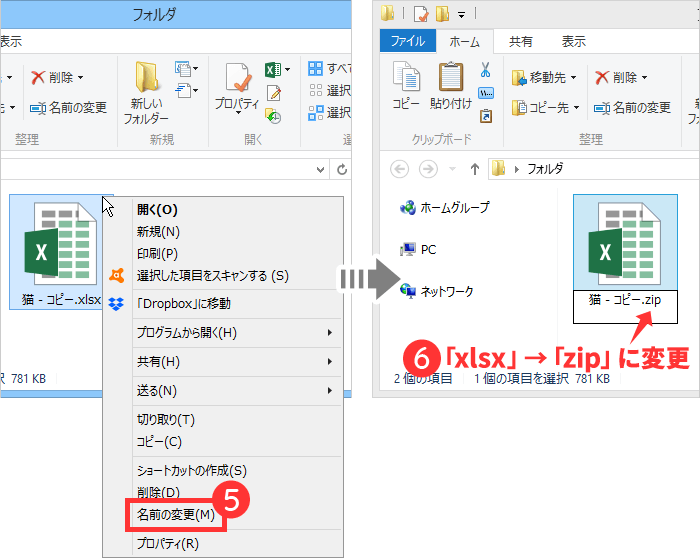
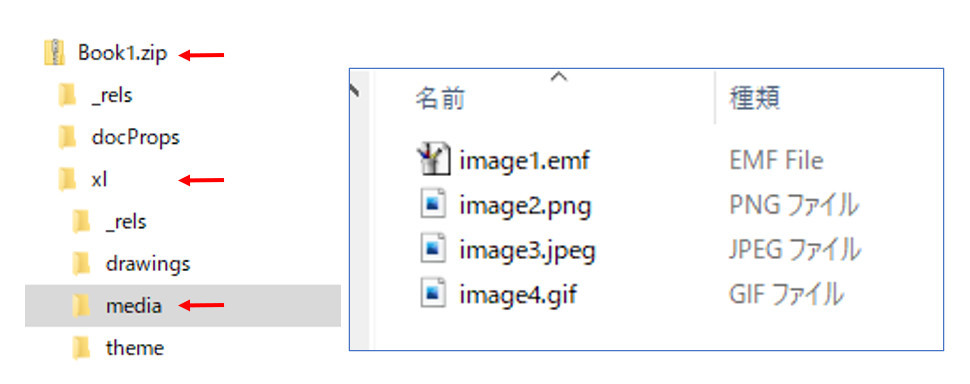
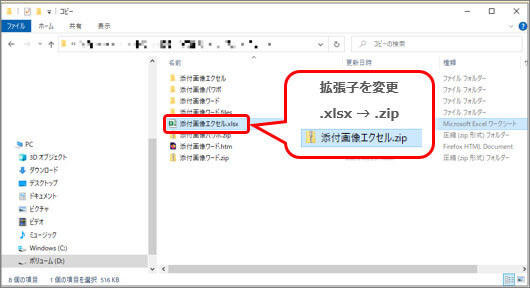
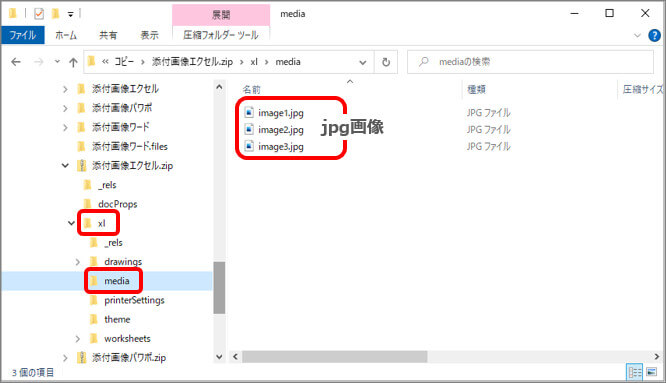
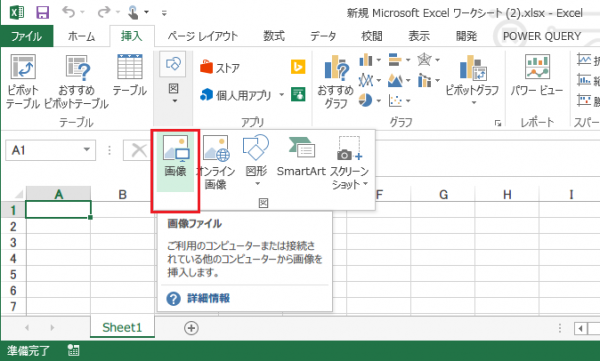
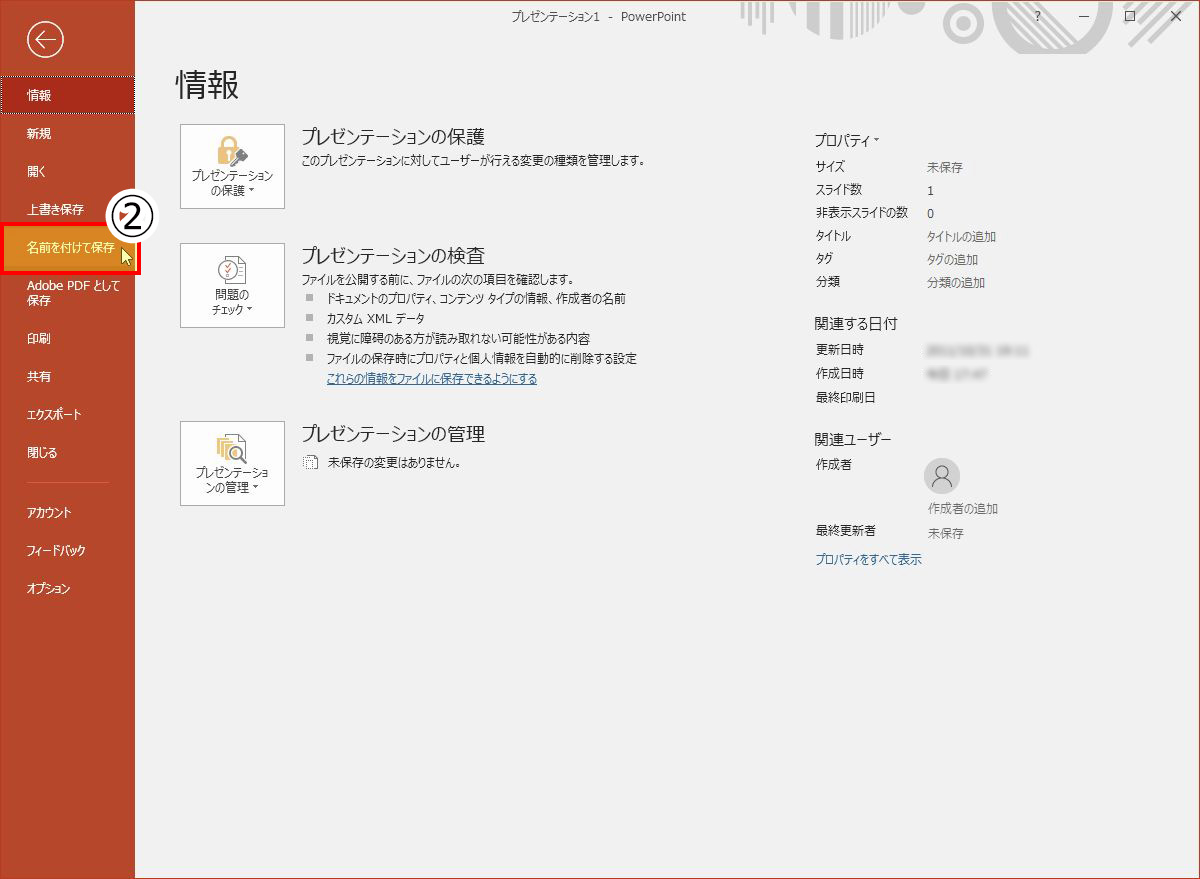
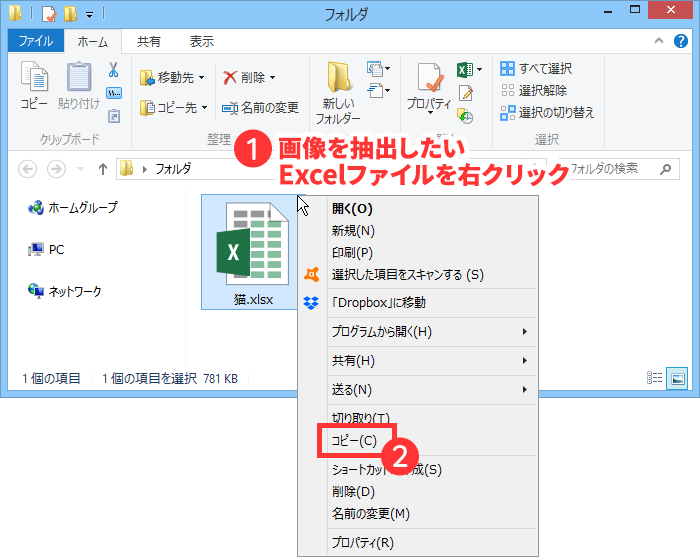
Excel内の画像を一括で保存(抽出)する手順 「猫xlsx」というExcelファイルに貼り付けられた猫の画像4枚を取り出します。 Word・PowerPointでも同様の手順で画像を抽出できます。 1念のためバックアップとしてコピーを作成しておきます。 画像を抽出し
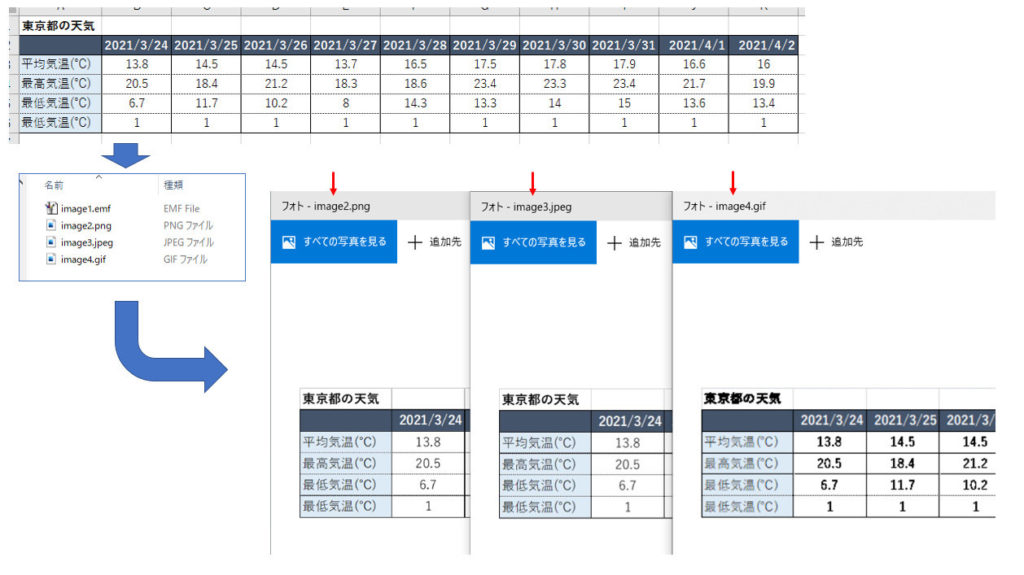
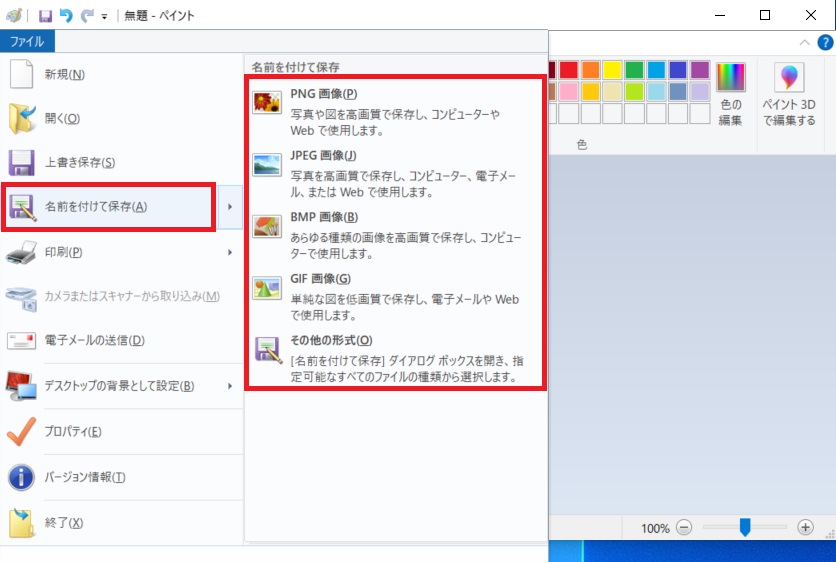
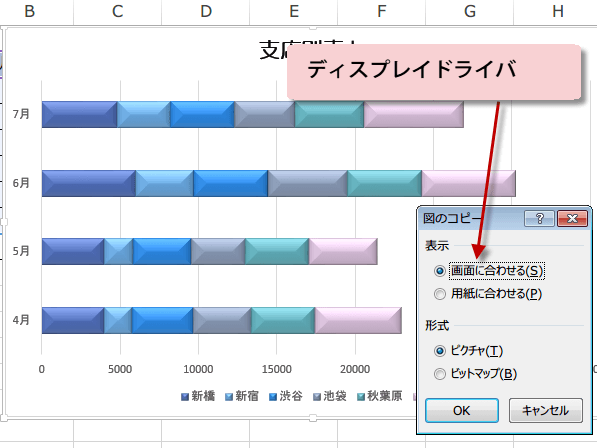
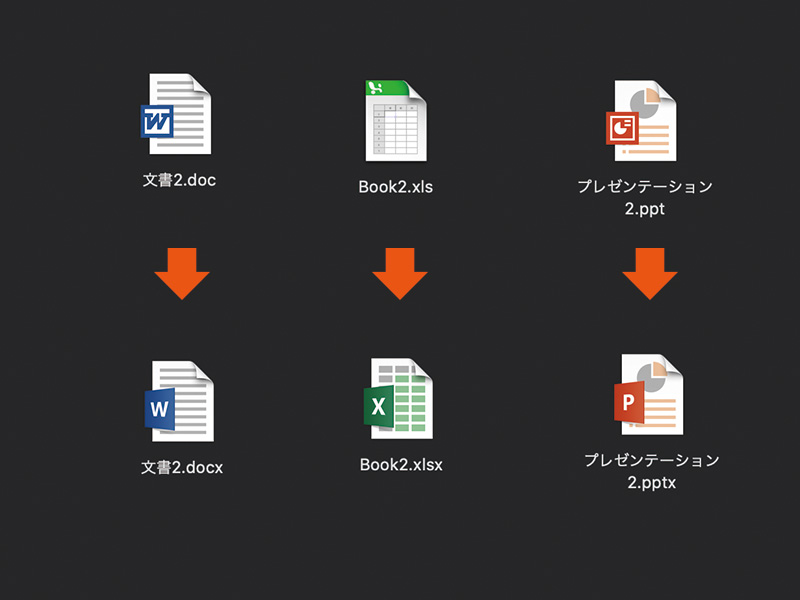
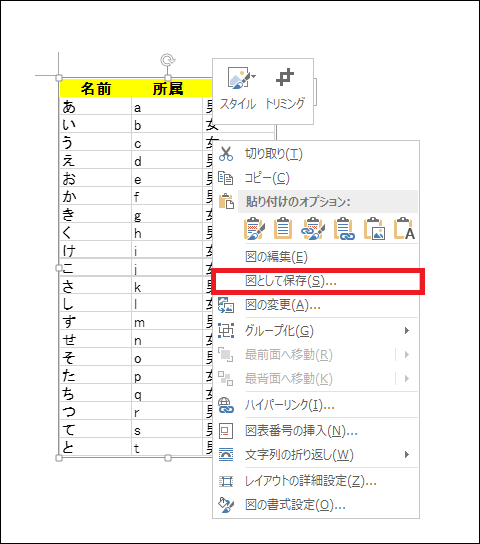
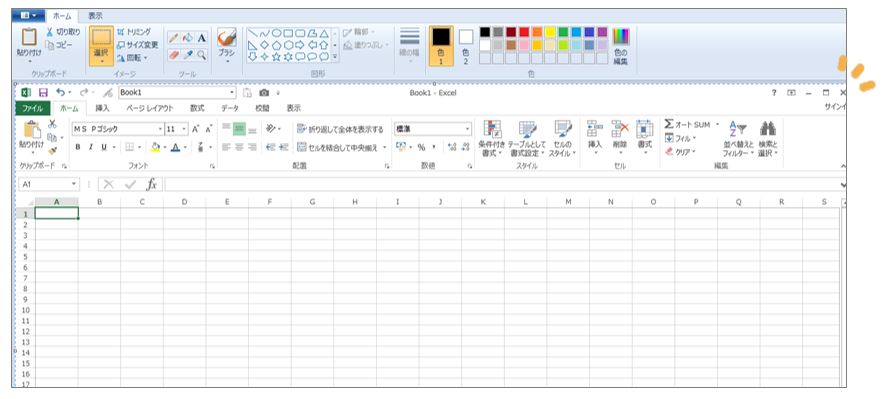
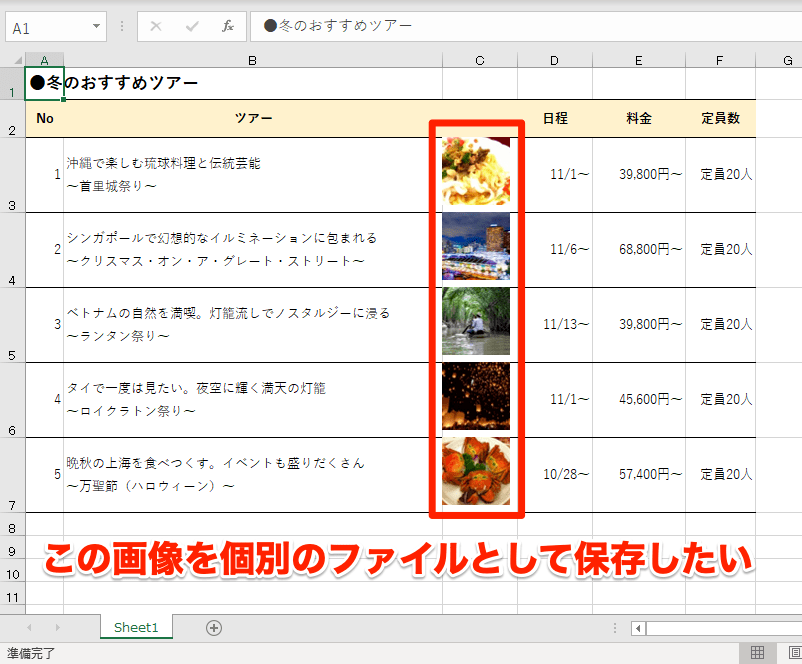
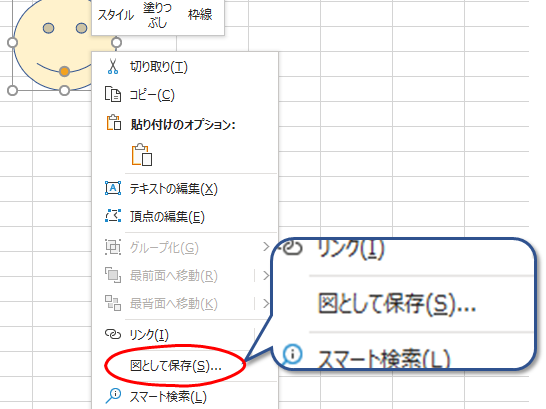
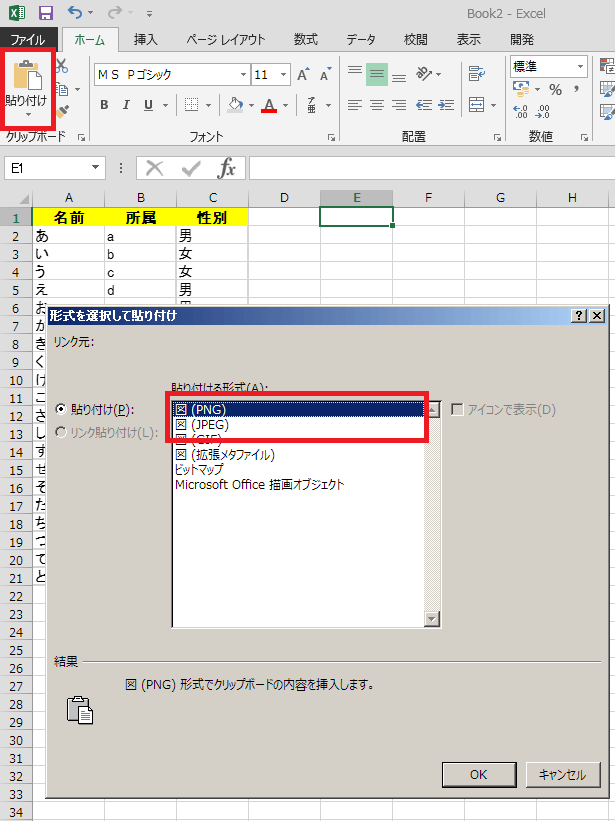
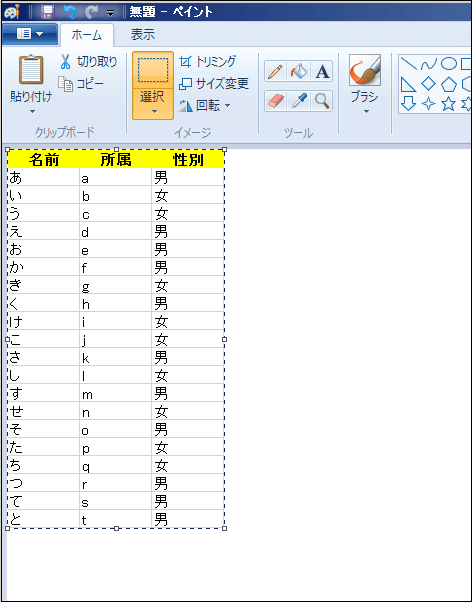
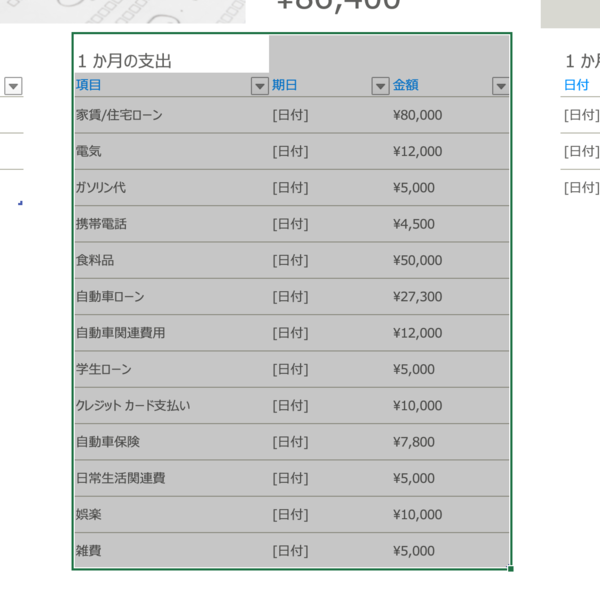
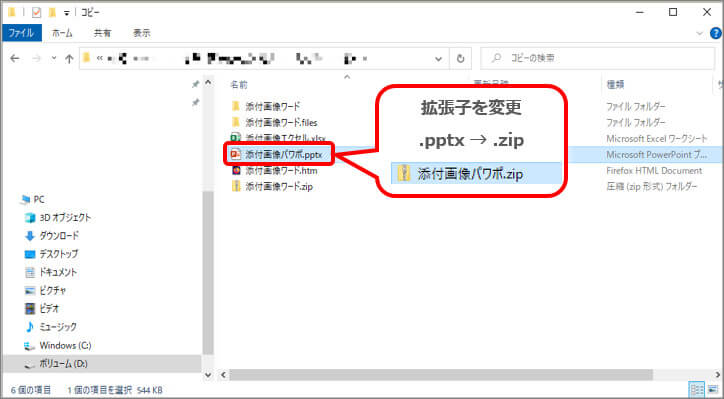
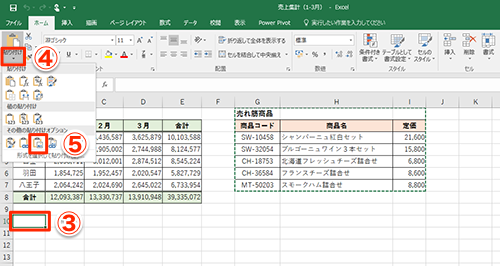
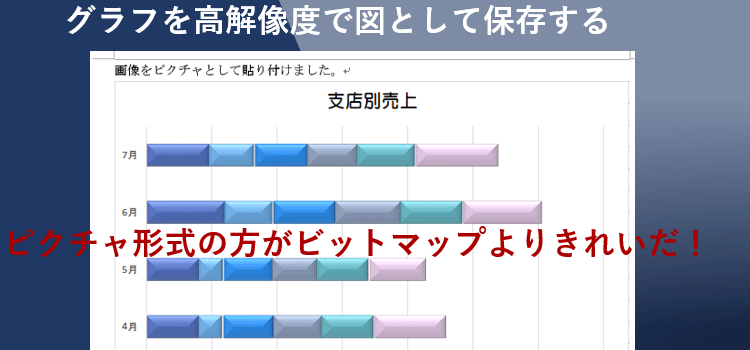
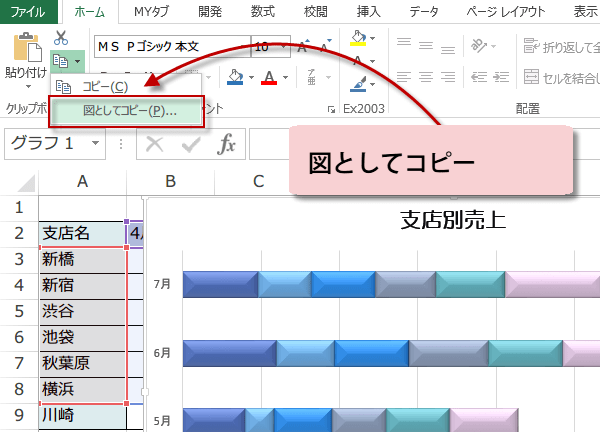
エクセル 画像 取り出し 高画質- 1 エクセルの表やオブジェクトを画像に出来る 2 画像として貼り付けると、画像が少し荒くなる 3 とても簡単な解決策:いったんペイントに貼り付ける 31 ペイントを起動、Windows10ではペイントの場所が分かりづらい 32 ペイント起動後、最初に画像の範囲 知ってた? Excelファイルから画像を取り出す便利ワザ18年11月9日 今週の「エクセル時短」では、Excelファイルに挿入した画像ファイルをまとめて取り出すワザを解説。 実は拡張子を変えるだけで、ファイルの見え方がまったく変わってくるのです
エクセル 画像 取り出し 高画質のギャラリー
各画像をクリックすると、ダウンロードまたは拡大表示できます
 |  |  |
 |  |  |
 |  |  |
 |  |  |
「エクセル 画像 取り出し 高画質」の画像ギャラリー、詳細は各画像をクリックしてください。
 |  |  |
 |  |  |
 |  |  |
 |  |  |
「エクセル 画像 取り出し 高画質」の画像ギャラリー、詳細は各画像をクリックしてください。
 |  |  |
 |  |  |
 |  |  |
 |  |  |
「エクセル 画像 取り出し 高画質」の画像ギャラリー、詳細は各画像をクリックしてください。
 |  |  |
 |  |  |
 |  | |
 |  |  |
「エクセル 画像 取り出し 高画質」の画像ギャラリー、詳細は各画像をクリックしてください。
 |  |  |
 |  |  |
 |  |  |
 |  |  |
「エクセル 画像 取り出し 高画質」の画像ギャラリー、詳細は各画像をクリックしてください。
 |  |  |
 | ||
 |  | |
 |  |  |
「エクセル 画像 取り出し 高画質」の画像ギャラリー、詳細は各画像をクリックしてください。
 |  |  |
 |  | |
 |  |  |
 |  |  |
「エクセル 画像 取り出し 高画質」の画像ギャラリー、詳細は各画像をクリックしてください。
 |  |  |
 |  |  |
 |  |  |
 |  |  |
「エクセル 画像 取り出し 高画質」の画像ギャラリー、詳細は各画像をクリックしてください。
 |  |  |
 | 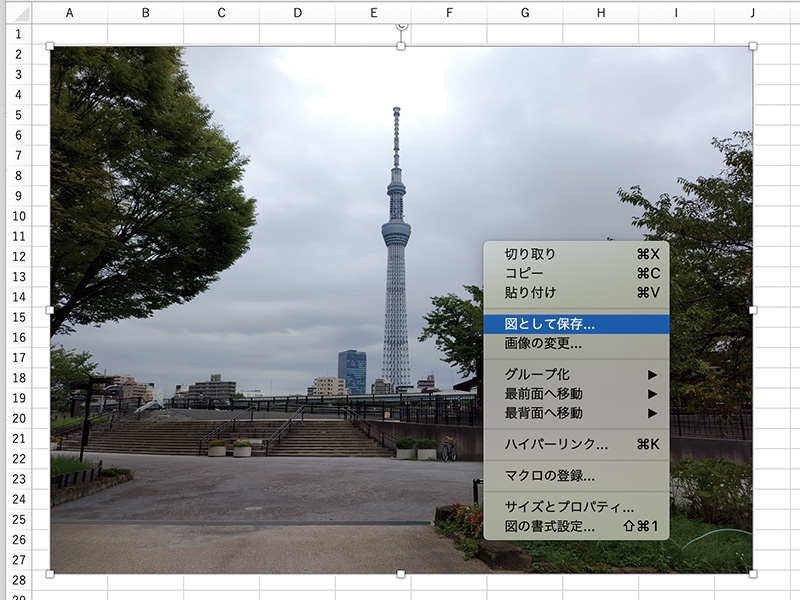 |  |
 | 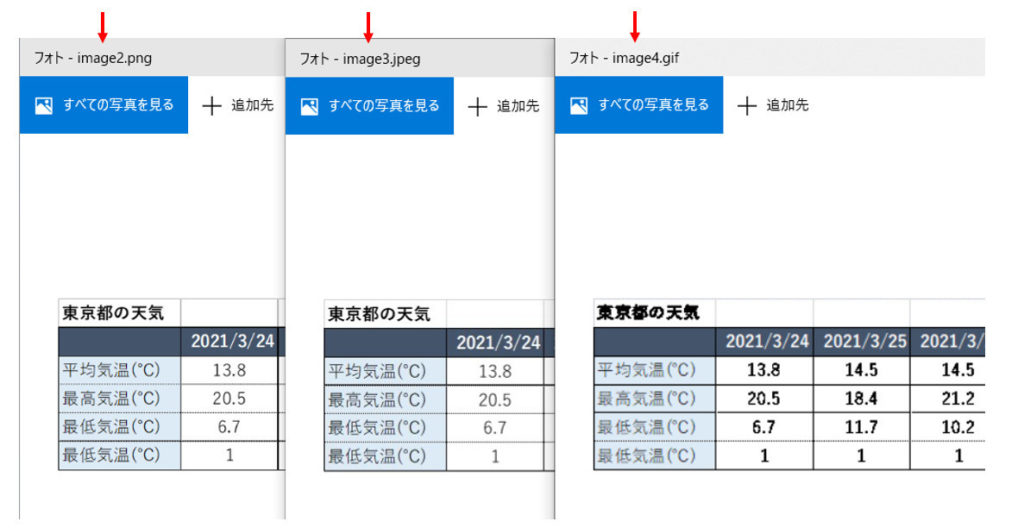 |
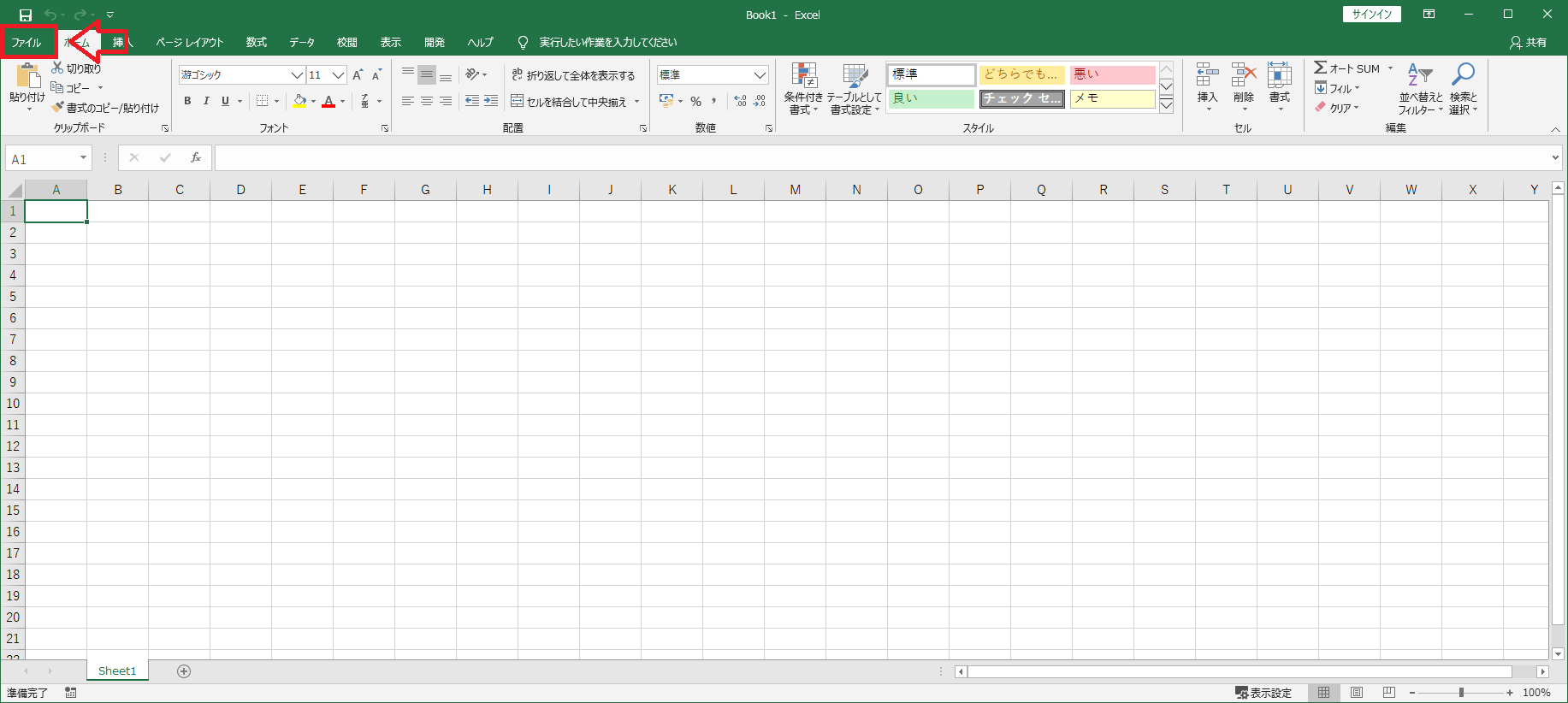
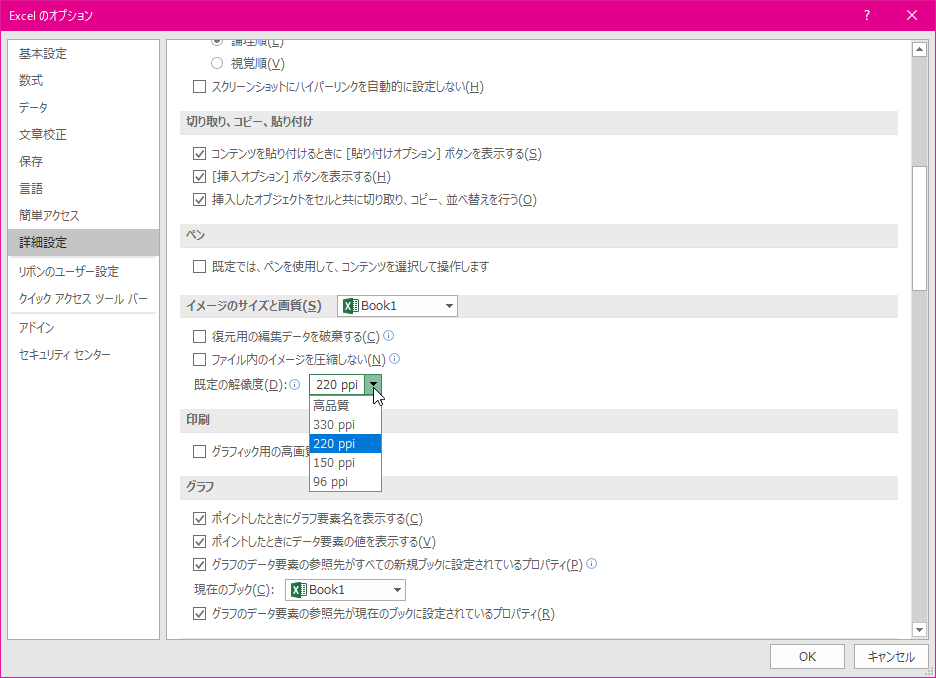
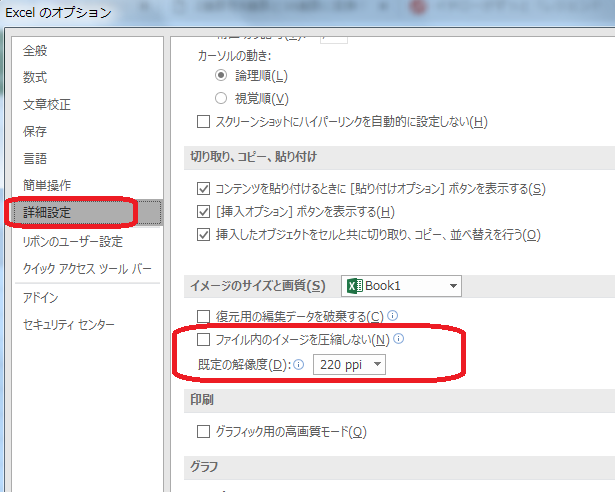
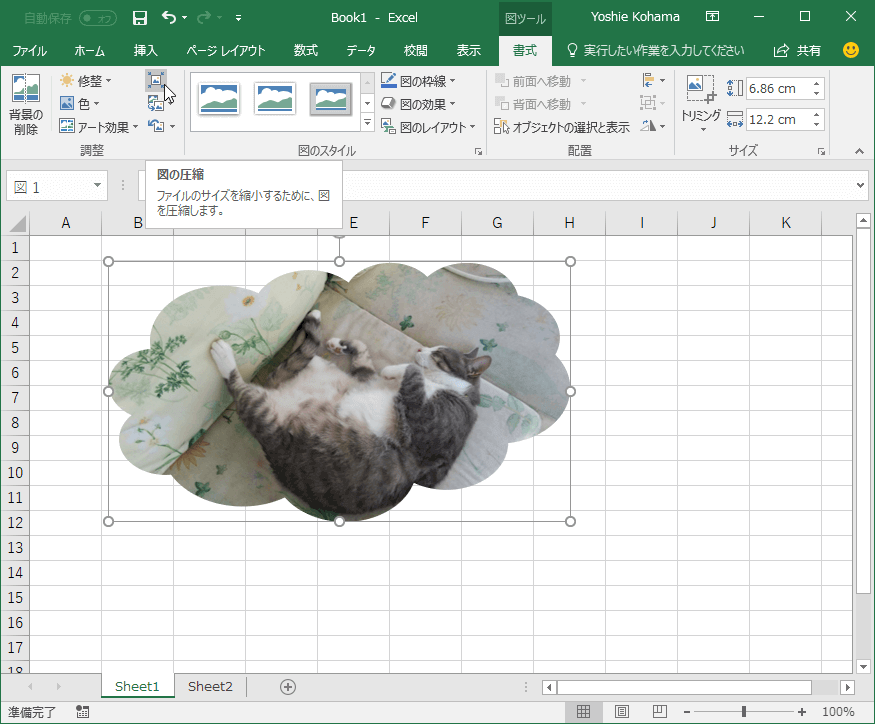
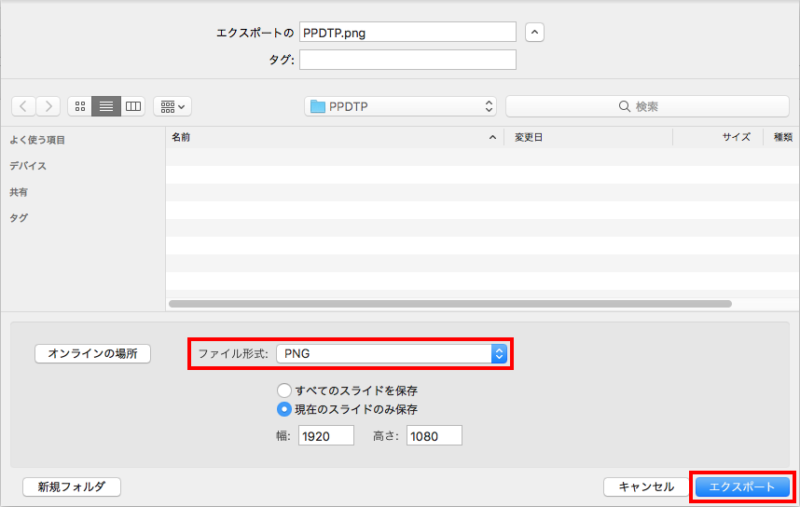
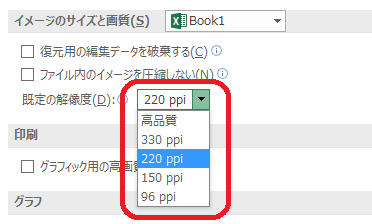
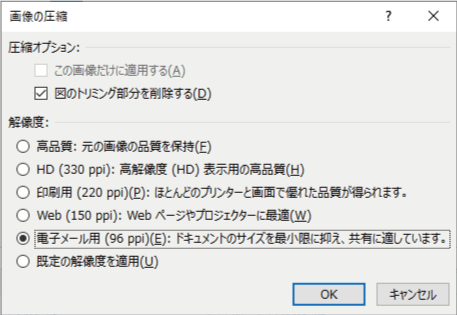
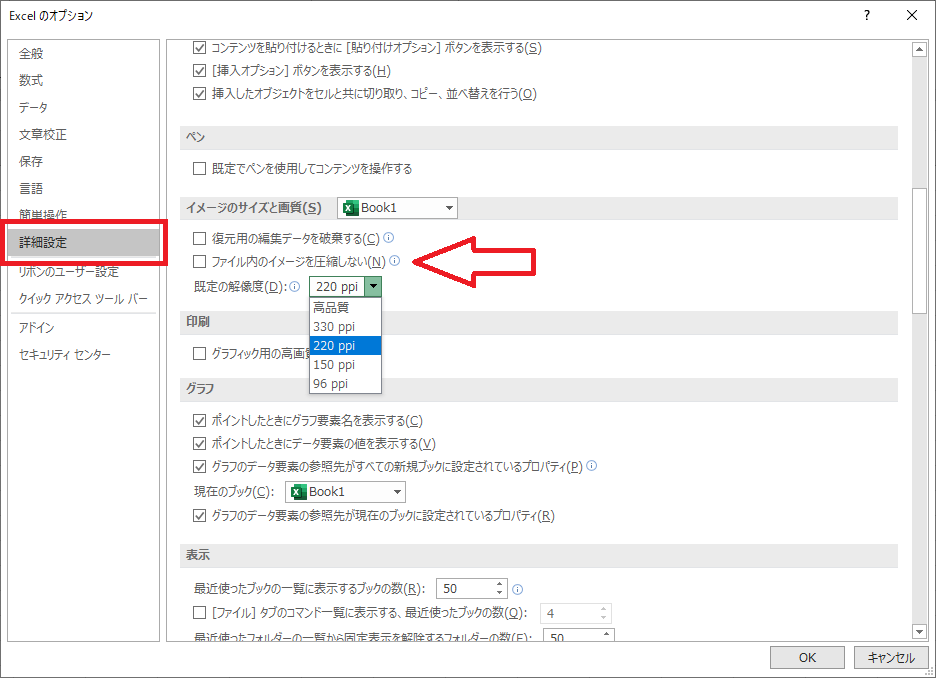
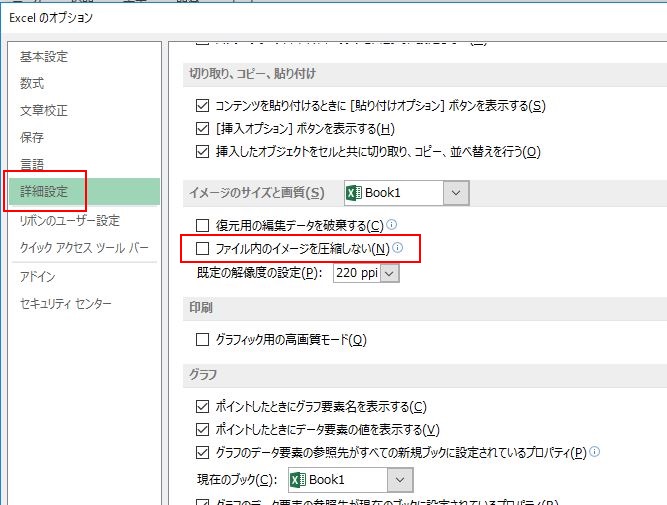
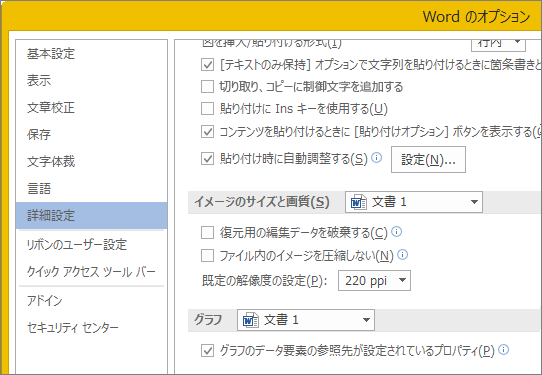
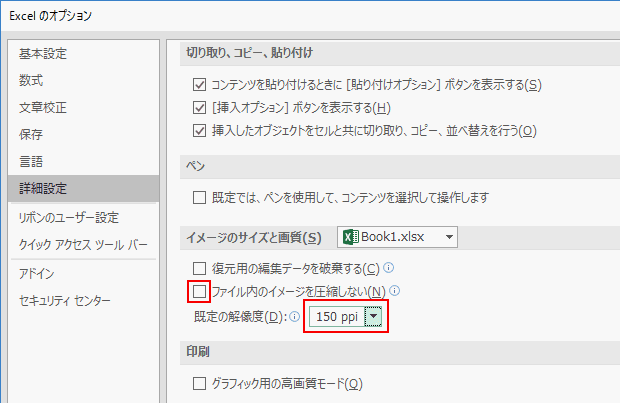
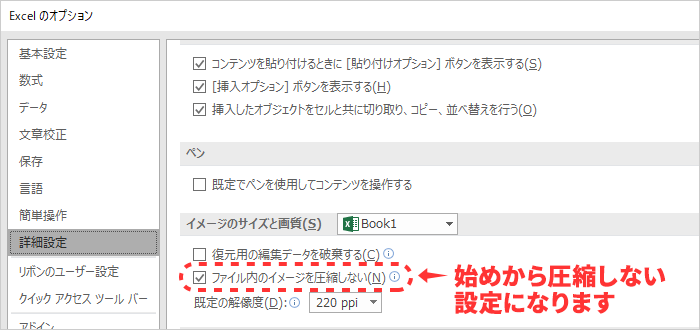
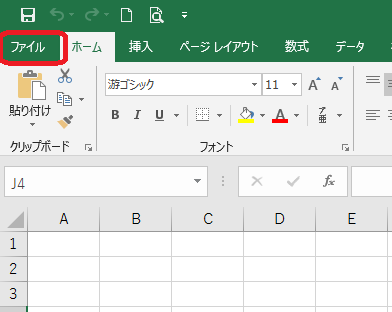
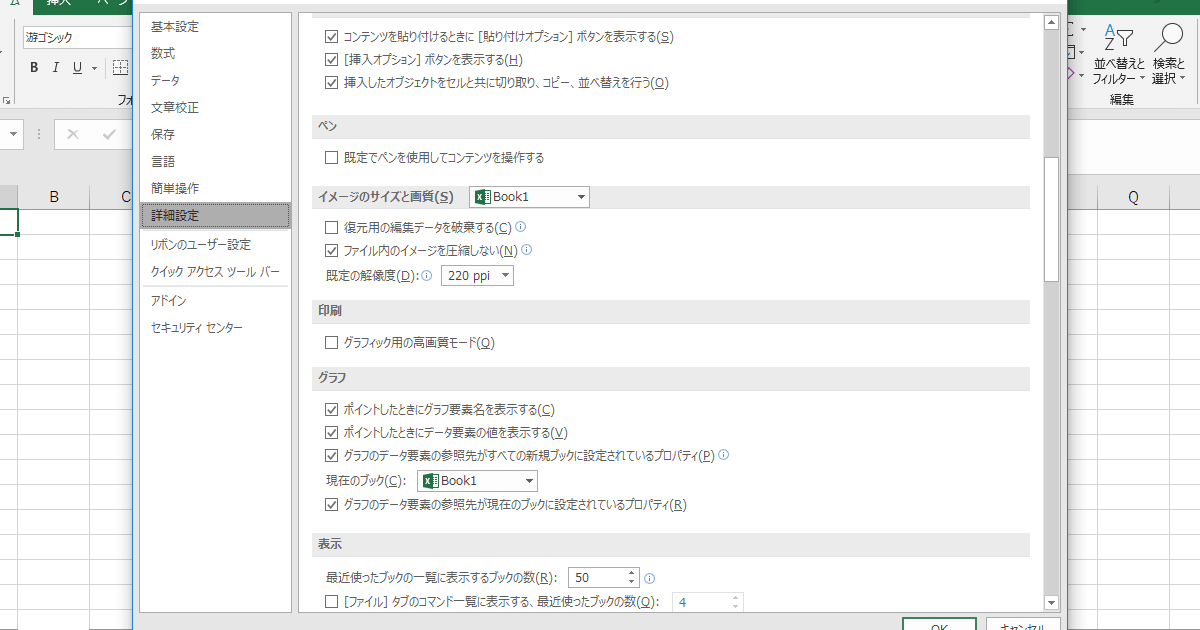
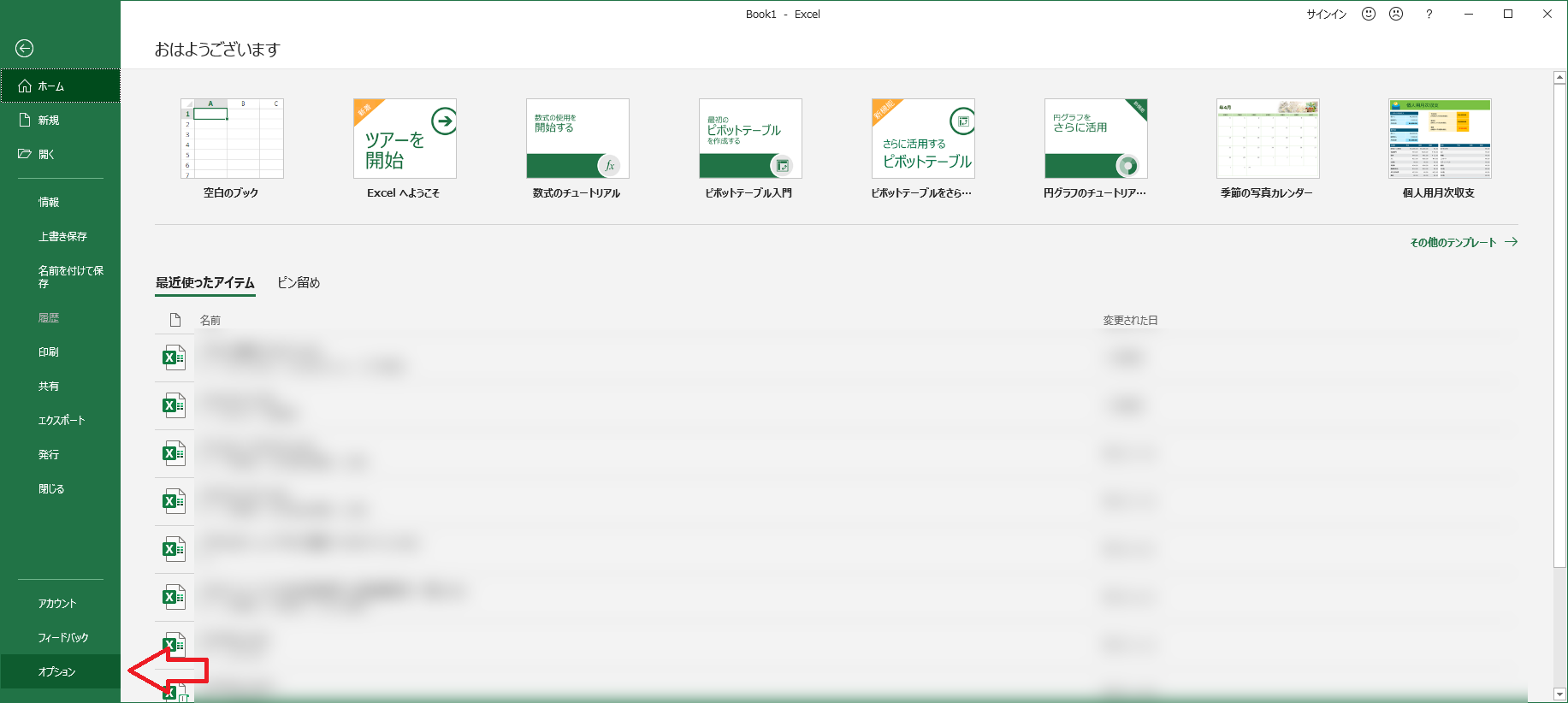
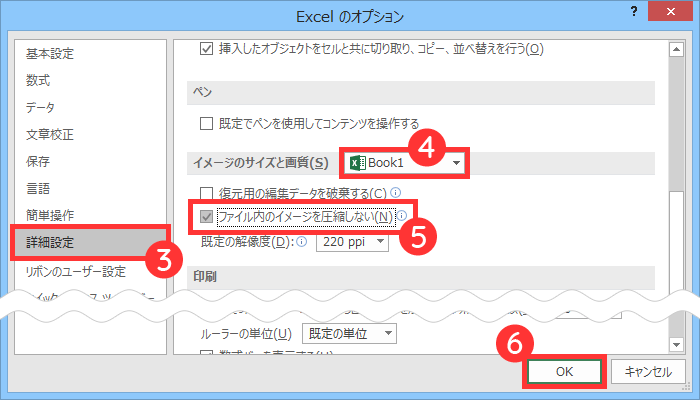
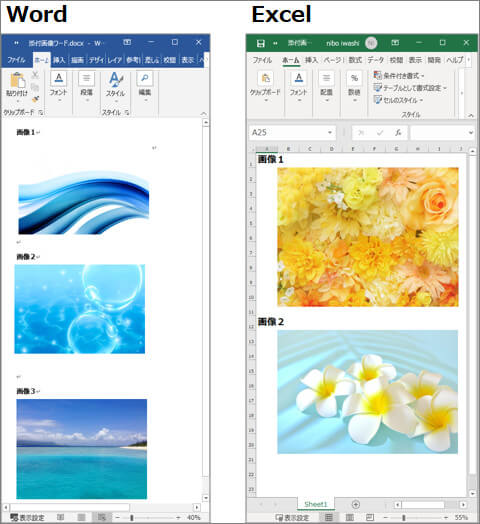
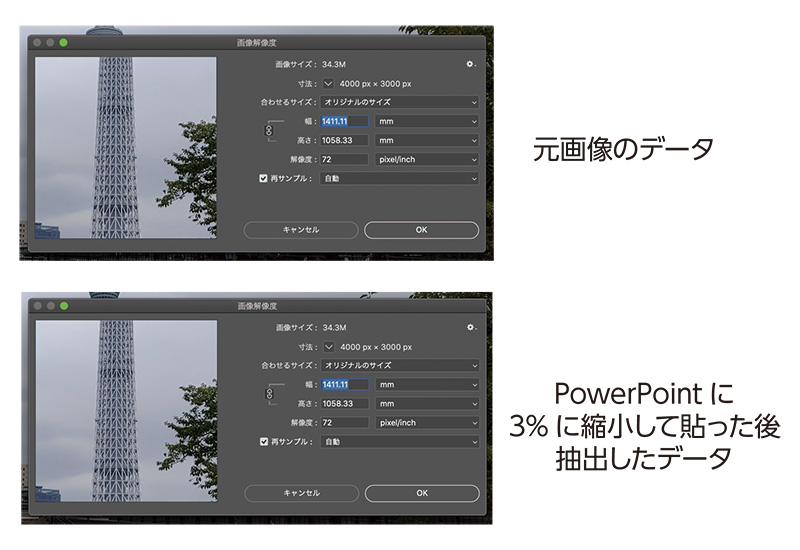
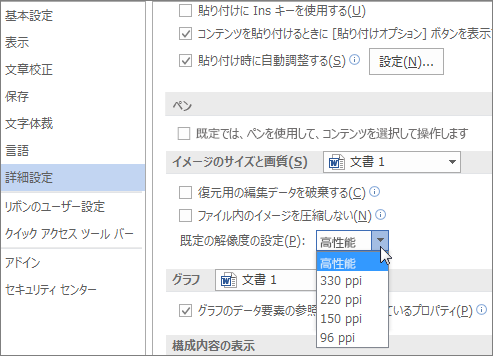
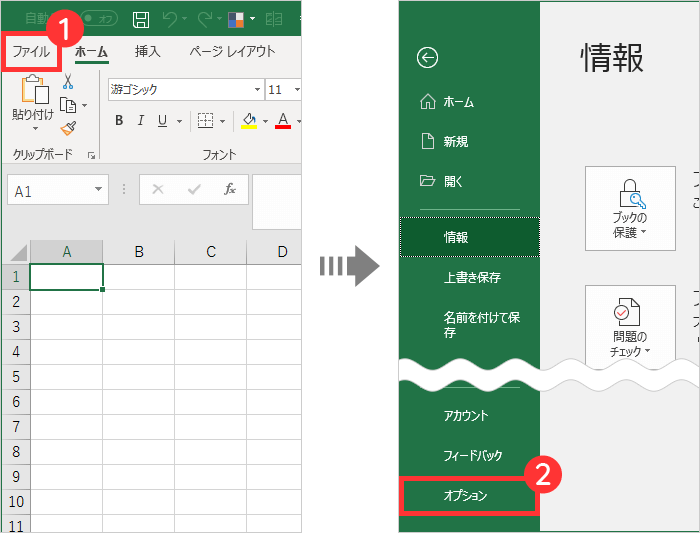
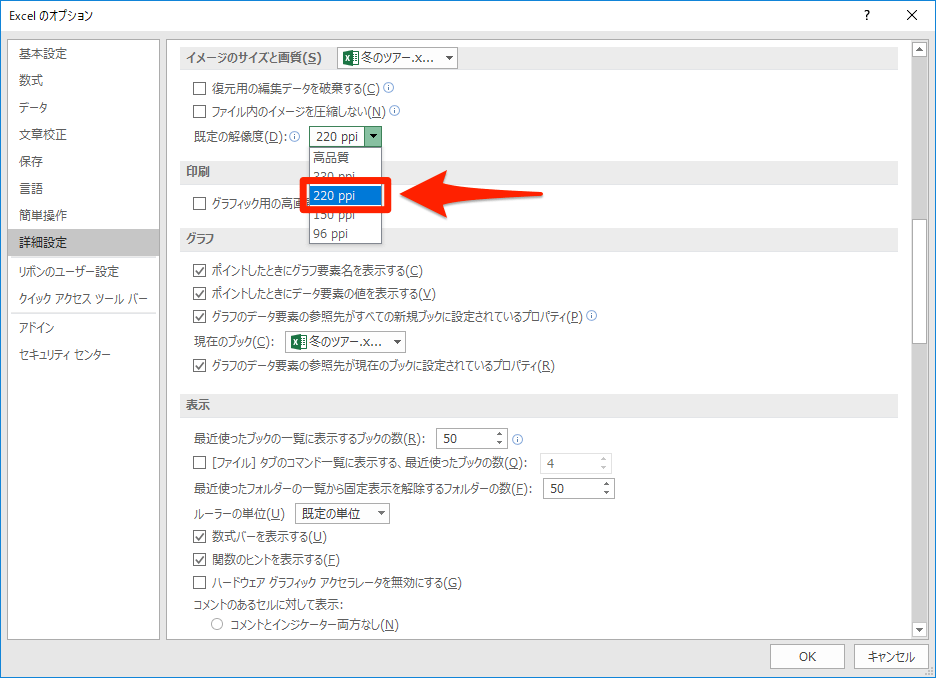
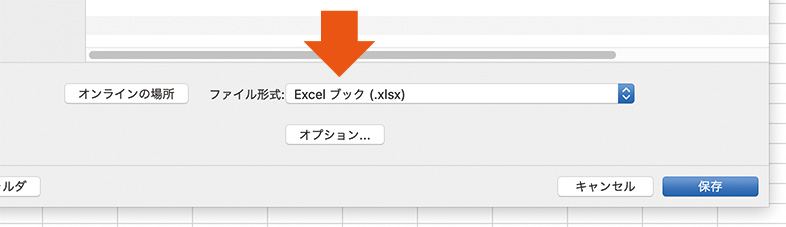
画質の劣化は、エクセルが自動で画像のデータを圧縮するために起こります。 よって、画像データを圧縮しないように設定を変更します。 (1)メニューの「ファイル」をクリックします。 (2)画面の左下のほうにある、「オプション」をクリックします。 初期設定ではExcel・Word・PowerPointに画像を挿入して保存すると、圧縮されて画質が劣化します。 それぞれのアプリの初期設定は下記のようになっています。 Excel 16 Word 16 PowerPoint 16
Incoming Term: エクセル 画像 取り出し 高画質,


0 件のコメント:
コメントを投稿